




Adobe Stockに作品を提出したのに、不採用になってしまった。しかも、理由を読んでも「結局、どこを直せばいいの?」と感じることがありますよね。
でも、審査落ちはそこで終わりではありません。原因を切り分けて、必要な場合だけ修正・再提出すれば、次のチャンスにつなげられます。反対に、理由が曖昧なまま何度も同じ作品を出すと、時間だけが過ぎてしまうこともあるんです。
この記事では、Adobe Stockの審査に落ちたときの考え方から、原因別のチェックポイント、再提出の手順までを順番に整理します。まずは落ち着いて、作品をもう一度見直してみましょう。
Adobe Stockの審査に落ちたとき、最初に知っておきたいこと
不採用の理由をそのまま受け止めすぎない
不採用の通知には、技術的な問題、類似コンテンツ、知的財産権に関する問題など、いくつかの理由が示されます。ただし、短いメッセージだけでは、写真のどの部分が問題だったのか分かりにくいことも少なくありません。
そこで大切なのは、「自分の作品が下手だった」と決めつけないことです。審査では、画像そのものだけでなく、購入者が安心して商用利用できるか、すでに似た作品が多くないか、といった点も見られていると考えられます。
再提出する作品と、見送る作品を分ける
落ちた作品は、内容を修正して再提出できる場合があります。明るさやノイズ、キーワードの不備など、直せる問題が見つかったなら、再提出を検討してよいでしょう。
一方で、落ちた原因がはっきりしないまま、同じファイルを何度も送り直すのはおすすめできません。改善点が見当たらないときは、その作品に執着するより、別の構図やテーマで新しい作品を作るほうが効率的なこともあります。
審査前のセルフチェックが近道
審査結果を待ってから悩むより、提出前に拡大表示して確認する習慣をつけると安心です。全体ではきれいに見えても、等倍で見るとピントの甘さや小さなノイズに気づくことがあります。
「この写真を広告や記事に使う人がいたら、困る部分はないか」と考えるのも有効です。購入者の立場で見直すと、撮影者自身では見落としやすい欠点が見えてきますよ。
技術的な問題で落ちた場合のチェックポイント
ピント・ブレ・解像感を確認する
技術的な理由で不採用になる代表例が、ピントのずれや手ブレです。被写体全体がぼんやりしていないか、意図していない部分にピントが移っていないかを、画像を拡大して確認しましょう。
スマートフォンで撮影した写真でも投稿できますが、暗い場所ではノイズが出やすくなります。撮影時に明るさを確保し、必要なら感度を上げすぎないこと。編集でシャープさを足しすぎると、不自然な輪郭やざらつきにつながるため注意が必要です。
露出と色の不自然さを見直す
白い部分が真っ白に飛んでいたり、暗部が黒くつぶれていたりすると、素材として使いにくくなります。特に商品や料理、人物の写真では、色が実物から大きく離れていないかも確認したいところです。
加工のしすぎにも気をつけましょう。彩度やコントラストを強くすれば目を引く写真になりますが、広告やデザインで使うには調整しにくい場合があります。自然な見た目を残しつつ、主役が分かる程度に整えるのが無難です。
不要なものや編集跡を取り除く
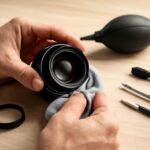
写真の端に写り込んだ小さなゴミ、センサーの汚れ、目立つ傷なども、拡大すると気になります。背景の電線や通行人、意図しない反射が残っていないかも見ておきましょう。
不要物を消す編集では、周囲の模様が崩れたり、境界に不自然なぼかしが出たりすることがあります。修正後は、全体表示だけでなく、細部を拡大して違和感がないか確認してください。
類似コンテンツと構図の重複を避ける方法
色違いだけの作品をまとめて出さない
同じ被写体を同じ位置から撮影し、色や明るさだけを変えた画像は、別作品としての違いが伝わりにくいことがあります。金属や紙、背景素材のように構図が単調になりやすいジャンルでは、特に注意したいポイントです。
「少し色が違うから別の画像」と考える前に、購入者が実際に使い分けられるかを考えてみましょう。用途がほぼ同じなら、最も完成度の高い一枚に絞るほうが、作品全体の印象もよくなります。
同じ撮影日の連続カットを選別する
人物の表情やポーズが少し違うだけの写真、風景の構図がほとんど変わらない写真を大量に提出するのも避けたいところです。撮影者にとっては微妙な違いでも、見る側には同じ素材に見えることがあります。
連続カットは、まず自分でベストを数枚に絞りましょう。目線、手の位置、余白、背景の整理などを比べて、「この写真なら別の用途にも使えそう」と思えるものを残すのがコツです。
再提出前に構図そのものを変える
類似コンテンツが理由なら、明るさを少し変えるだけでは改善しにくいかもしれません。縦横を変える、被写体との距離を変える、余白を増やす、使用場面が想像できる小物を加えるなど、構図の意味を変える必要があります。
ただし、トリミングだけで別作品に見せようとするのは慎重に。元画像との違いが小さい場合は、再提出よりも新しい撮影に切り替えたほうがよいケースもあります。
知的財産権・タイトル・キーワードの確認
ロゴや商標、著作物の写り込みを探す
街中で撮った写真には、看板、企業ロゴ、商品パッケージ、キャラクター、ポスターなどが入り込みやすいものです。小さく写っているだけなら問題ない、と考えたくなりますが、商用素材としては確認が必要です。
建物や観光施設も、撮影できることと、ストック素材として販売できることが同じとは限りません。特徴的な現代建築、施設内の展示物、管理された敷地などは、利用条件を確認してから提出しましょう。
人物や私有地が関係する場合
個人が識別できる人物をモデルとして撮影した場合は、モデルリリースが必要になることがあります。通行人が偶然写った写真や、顔がはっきり分かる人物写真は、利用範囲を考えて慎重に扱いたいところです。
また、私有地や特定の施設を撮影した場合、プロパティリリースが関係することもあります。判断に迷う素材は、無理に出すのではなく、背景を整理して権利上の懸念を減らす方法も検討してみてください。
タイトルとキーワードを正確に整える
画像が問題なく見えても、タイトルやキーワードが実際の内容と合っていなければ、購入者に誤解を与えます。写っていないものをキーワードに入れたり、場所や用途を断定したりするのは避けましょう。
再提出前には、主役、場所、季節、色、用途を表す言葉が適切か確認します。関係の薄いキーワードを大量に追加するより、画像を正確に説明する言葉を優先したほうが、素材としての信頼感につながります。
再提出の具体的な手順とよくある質問
再提出までの4ステップ
まず不採用理由を確認し、次に元ファイルを拡大して技術面を点検します。その後、ロゴや人物、類似作品の重複を確認し、必要な修正を加えてから再提出しましょう。
修正した内容は簡単にメモしておくと便利です。たとえば「ノイズを軽減した」「背景のロゴを除去した」「連続カットから一枚に絞った」と記録しておけば、再び不採用になったときにも原因を考えやすくなります。
Q. 一度落ちた写真は、必ず再提出すべきですか?
A. 必ずしもそうではありません。明確な修正点がある作品は再提出の候補になりますが、理由が分からない、類似作品が多い、権利面に不安がある場合は、無理に出し直さないほうがよいでしょう。
Q. 少し編集すれば、同じ作品でも通りますか?
A. 問題の種類によります。露出やノイズの調整で改善できる場合はありますが、類似コンテンツや知的財産権が理由なら、色調整だけでは解決しない可能性があります。何を直したのか説明できる状態で再提出することが大切です。
Q. 審査に落ち続けるときは、何を変えるべきですか?
A. まず提出作品を一枚ずつ見直し、同じ原因が続いていないか確認しましょう。暗い場所での撮影が多いなら光を改善し、似た構図が多いなら撮影後の選別を厳しくするなど、制作の段階から変えるのがおすすめです。
Adobe Stockの審査に落ちたとき、焦って同じ画像を何度も送り直す必要はありません。不採用理由を手がかりに、技術、類似性、権利、情報の正確さを一つずつ確認すれば、改善の方向が見えてきます。
再提出するなら、「どこを直したのか」を自分で説明できる作品だけに絞りましょう。そして、見送る判断も立派な選択です。完成度の高い一枚を選び、新しい作品へ進むことが、結果的に通過率を上げる近道になるかもしれません。





-300x200.jpg)



-150x150.jpg)

-150x150.jpg)
-150x150.jpg)

